📑 목차
스마트폰 갤럭시 배터리 절약 모드 설정 방법, 아직 모르셨나요? 배터리가 30% 미만일 때 당황하지 않도록 갤럭시 배터리 절약 모드 설정 방법과 효과적인 활용법을 정리했습니다. 오늘부터 배터리 걱정 없이 하루를 버텨보세요.
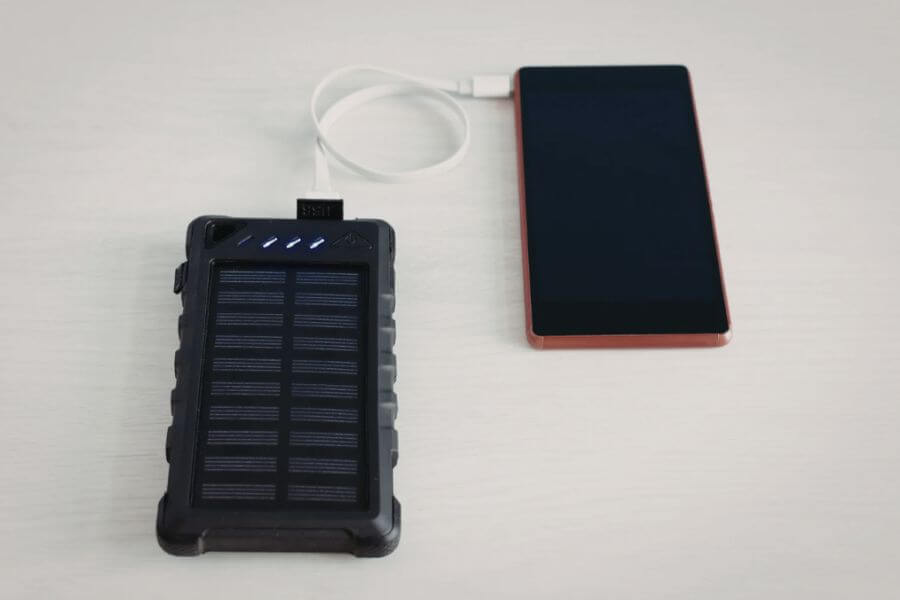
스마트폰 갤럭시 배터리 절약 모드 설정 방법, 혹시 제대로 알고 계신가요? 급하게 외출해야 하는데 배터리가 30%도 안 남은 상황, 정말 불안하죠. 보조배터리도 없고 충전할 곳도 마땅치 않을 때 갤럭시 배터리 절약 모드를 제대로 활용하면 생각보다 훨씬 오래 버틸 수 있어요. 그냥 켜두는 것과 제대로 설정하는 것은 완전히 다른 결과를 만들어냅니다. 오늘은 갤럭시 배터리 절약 모드 설정 방법과 상황별 활용법을 하나씩 알려드릴게요.
문제 설명
스마트폰 갤럭시 배터리 절약 모드가 있다는 건 알고 있는데, 정확히 어떻게 설정하고 활용해야 하는지 모르는 분들이 생각보다 정말 많아요. 특히 이런 상황들이 익숙하신 분들 많을 거예요.
급하게 외출해야 하는데 배터리가 30% 미만으로 떨어져 있거나, 하루 종일 외근이나 여행인데 중간에 충전할 곳이 없는 상황이요. 배터리 절약 모드를 켜긴 했는데 어디까지 버틸 수 있는지 몰라서 불안하거나, 절약 모드를 켰는데도 생각보다 배터리가 빨리 줄어드는 경험도 있으셨을 거예요.
주변에서도 이런 말 많이 들어보셨죠?
"배터리 절약 모드 켜면 뭐가 달라지는 거야?"
"절약 모드 켰는데도 배터리가 왜 이렇게 빨리 닳지?"
"중요한 전화 올 수 있는데 절약 모드 켜도 되나?"
"갤럭시 배터리 절약 모드 설정이 여러 개던데 뭘 선택해야 해?"
"배터리 30%인데 약속 장소까지 버틸 수 있을지 불안해"
스마트폰 갤럭시 배터리 절약 모드는 그냥 켜기만 한다고 끝이 아니에요. 상황에 맞게 제대로 설정해야 최대 효과를 볼 수 있어요. 설정 방법을 정확히 알면 배터리 30%로도 충분히 하루를 버틸 수 있습니다.
원인 분석
스마트폰 갤럭시 배터리 절약 모드를 켜도 효과가 없는 이유, 크게 5가지로 나눌 수 있어요.
① 스마트폰에서 절약 모드 설정을 제대로 안 했을 때
갤럭시 배터 모드는 기본 설정과 최대 절약 설정이 따로 있어요. 많은 분들이 기본 절약 모드만 켜두는데, 배터리가 30% 미만일 때는 더 강력한 설정이 필요해요. 설정을 제대로 하지 않으면 절약 효과가 절반도 안 나올 수 있어요.
② 스마트폰에서 백그라운드 앱이 계속 실행 중
배터리 절약 모드를 켜도 백그라운드에서 실행 중인 앱들이 배터리를 계속 소모해요. 특히 카카오톡, 인스타그램, 유튜브 같은 앱들은 절약 모드에서도 백그라운드 활동을 멈추지 않는 경우가 있어요.
③ 스마트폰에서 화면 밝기가 높게 유지됨
갤럭시 배터리 절약 모드를 켜도 화면 밝기가 자동으로 낮아지지 않는 경우가 있어요. 화면 밝기는 배터리 소모에 가장 큰 영향을 주는 요소 중 하나이기 때문에 절약 모드와 함께 밝기 조절이 반드시 필요합니다.
④ 스마트폰에서 5G 네트워크 유지
배터리 절약 모드를 켜도 5G 연결이 유지되면 배터리 절약 효과가 크게 떨어져요. 5G는 LTE보다 배터리를 훨씬 많이 소모하기 때문에 갤럭시 배터리 절약 모드와 함께 LTE로 전환하는 것이 효과적이에요.
⑤ 스마트폰에 절약 모드 자동 설정 미활용
갤럭시는 배터리 잔량이 일정 수준 이하로 떨어지면 자동으로 절약 모드가 켜지도록 설정할 수 있어요. 이 기능을 모르고 매번 수동으로 켜다 보면 이미 배터리가 많이 줄어든 후에야 절약 모드를 켜게 되는 경우가 많아요.
해결 방법
스마트폰 갤럭시 배터리 절약 모드 설정 방법, 지금 바로 따라 해 보세요!
1-스마트폰 설정에서 기본 배터리 절약 모드 설정
설정 → 배터리 → 절전 모드 → 켜기
가장 기본적인 갤럭시 배터리 절약 모드 설정이에요. 백그라운드 앱 활동을 제한하고 화면 밝기를 자동으로 낮춰줘요. 배터리가 50% 이하로 떨어졌을 때부터 켜두면 효과적이에요.
2-스마트폰 설정에서 최대 절전 모드 설정
설정 → 배터리 → 절전 모드 → 최대 절전 모드 선택
배터리가 30% 미만일 때는 최대 절전 모드를 활용하세요. 일부 앱 기능이 제한되지만 배터리 소모를 최대한 줄여줘요. 전화와 문자는 정상적으로 사용할 수 있으니 걱정 안 하셔도 돼요.
3-스마트폰 설정에서 절전 모드 자동 설정
설정 → 배터리 → 절전 모드 → 자동으로 켜기 → 배터리 잔량 설정 (30% 권장)
배터리가 30% 이하로 떨어지면 자동으로 갤럭시 배터리 절약 모드가 켜지도록 설정할 수 있어요. 깜빡하고 절약 모드를 못 켜는 상황을 방지할 수 있는 가장 스마트한 방법이에요.
4-스마트폰에 화면 밝기 수동으로 낮추기
알림 창 → 밝기 슬라이더 → 최대한 낮게 조절
갤럭시 배터리 절약 모드와 함께 화면 밝기를 낮추면 배터리 절약 효과가 두 배로 높아져요. 실내에서는 밝기를 30% 이하로 낮춰도 화면을 보는 데 전혀 불편함이 없어요.
5-스마트폰 설정에서 5G → LTE 전환
설정 → 연결 → 모바일 네트워크 → LTE 선택
갤럭시 배터리 절약 모드와 함께 LTE로 전환하면 배터리 소모를 크게 줄일 수 있어요. 배터리가 30% 미만일 때는 반드시 LTE로 바꿔두세요. 일상적인 사용에서 속도 차이는 거의 느끼기 어렵습니다.
실제 경험
저도 급하게 외출해야 하는데 배터리가 30% 미만이었던 적이 있어요. 갤럭시 배터리 절약 모드를 켜고 나왔는데 얼마나 버틸 수 있을지 몰라서 불안했죠. 그런데 최대 절전 모드로 바꾸고 화면 밝기까지 낮췄더니 3시간이 넘게 버틸 수 있었어요. 이제는 배터리 30%여도 갤럭시 배터리 절약 모드 설정만 제대로 하면 전혀 불안하지 않아요.
마무리
스마트폰 갤럭시 배터리 절약 모드 설정 방법, 이제 완벽하게 아셨죠? 그냥 켜기만 하는 것과 제대로 설정하는 것은 완전히 다른 결과를 만들어냅니다. 오늘 알려드린 5가지 설정을 지금 바로 적용해 보세요.
▶기본 배터리 절약 모드 설정
▶최대 절전 모드 활용
▶절전 모드 자동 설정 (30%)
▶화면 밝기 낮추기
▶5G → LTE 전환
배터리 30%여도 당당하게 외출할 수 있는 그날까지, 오늘 설정부터 바꿔보세요!
'스마트폰 문제들' 카테고리의 다른 글
| 스마트폰 충전 중 발열 해결 방법 (0) | 2026.03.10 |
|---|---|
| 스마트폰 충전이 느릴 때 해결 방법 (0) | 2026.03.09 |
| 스마트폰 인터넷 속도 느릴 때 해결 방법 (0) | 2026.03.09 |
| 스마트폰 와이파이 연결 안될 때 (0) | 2026.03.09 |
| 스마트폰 저장공간 부족 해결 방법 (0) | 2026.03.09 |


